Mudanças entre as edições de "Notas - WebGiz Professor"
| (Uma revisão intermediária por um outro usuário não está sendo mostrada) | |||
| Linha 2: | Linha 2: | ||
<div style="text-align: justify;"> | <div style="text-align: justify;"> | ||
| + | :*Nesta opção, o professor lança as notas para cada avaliação realizada na '''Etapa''' escolhida. | ||
| − | Para visualizar essa opção, acesse o menu '''Acadêmico | Notas'''. | + | |
| + | :*Para visualizar essa opção, acesse o menu '''Acadêmico | Notas'''. | ||
| Linha 9: | Linha 11: | ||
| − | ::[[Imagem:notas. | + | ::[[Imagem:notas.lancamentoa.jpg]] |
| − | :*Após selecionar os dados da '''Turma/Disciplina/Subturma e Etapa''', o sistema habilita a tela para a '''digitação das notas dos alunos'''. | + | :*Após selecionar os dados da '''Turma/Disciplina/Subturma, Ordenação e Etapa''', o sistema habilita a tela para a '''digitação das notas dos alunos'''. |
:*Para finalizar clique em '''Gravar.''' | :*Para finalizar clique em '''Gravar.''' | ||
| − | ::[[Imagem:notas. | + | ::[[Imagem:notas.lancamento21a.jpg]] |
| − | ::[[Imagem: | + | |
| + | :<font size="3" color=#FF0000>'''Atenção:'''</font> | ||
| + | |||
| + | ::*Quando o professor criar uma [https://gestaoescolar.aix.com.br/index.php/Avalia%c3%a7%c3%b5es_-_WebGiz_Professor '''avaliação'''] com o parâmetro '''Entrega de Atividade Online''' marcado e o aluno realizar a entrega, na '''listagem de notas''' será exibido o ícone [[Arquivo:entregaonline2.jpg]] embaixo do campo da nota. | ||
| + | |||
| + | ::*Ao passar o cursor do mouse neste ícone será aberta automaticamente uma janela com informações do arquivo enviado, além de apresentar opção para se realizar o download do mesmo. | ||
| + | |||
| + | |||
| + | ::[[Imagem:notas.lancamento2a1.jpg]] | ||
| + | |||
| + | ::[[Imagem:notas.lancamento2ab.jpg]] | ||
| Linha 27: | Linha 39: | ||
::[[Imagem:notas.lancamento2a.jpg]] | ::[[Imagem:notas.lancamento2a.jpg]] | ||
| − | |||
| − | |||
| − | |||
Edição atual tal como às 10h04min de 23 de julho de 2019
- Nesta opção, o professor lança as notas para cada avaliação realizada na Etapa escolhida.
- Para visualizar essa opção, acesse o menu Acadêmico | Notas.
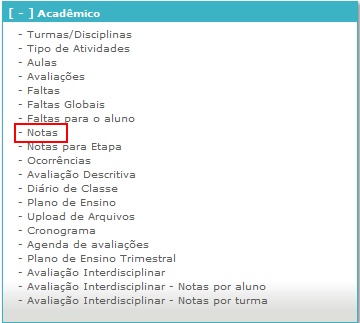 ou clique no ícone
  na Barra de Atalhos.


- Após selecionar os dados da Turma/Disciplina/Subturma, Ordenação e Etapa, o sistema habilita a tela para a digitação das notas dos alunos.
- Para finalizar clique em Gravar.

- Atenção:
- Quando o professor criar uma avaliação com o parâmetro Entrega de Atividade Online marcado e o aluno realizar a entrega, na listagem de notas será exibido o ícone
 embaixo do campo da nota.
- Quando o professor criar uma avaliação com o parâmetro Entrega de Atividade Online marcado e o aluno realizar a entrega, na listagem de notas será exibido o ícone

- Ao passar o cursor do mouse neste ícone será aberta automaticamente uma janela com informações do arquivo enviado, além de apresentar opção para se realizar o download do mesmo.


- Caso a disciplina seja de aptidão, os valores para este tipo lançamento será disponibilizado (Exemplo: Apto/Inapto), conforme configuração definida no Sistema Giz, nas telas de Matriz Curricular | Propriedades | Tipo de Nota e Etapa | Tipo de Nota.

